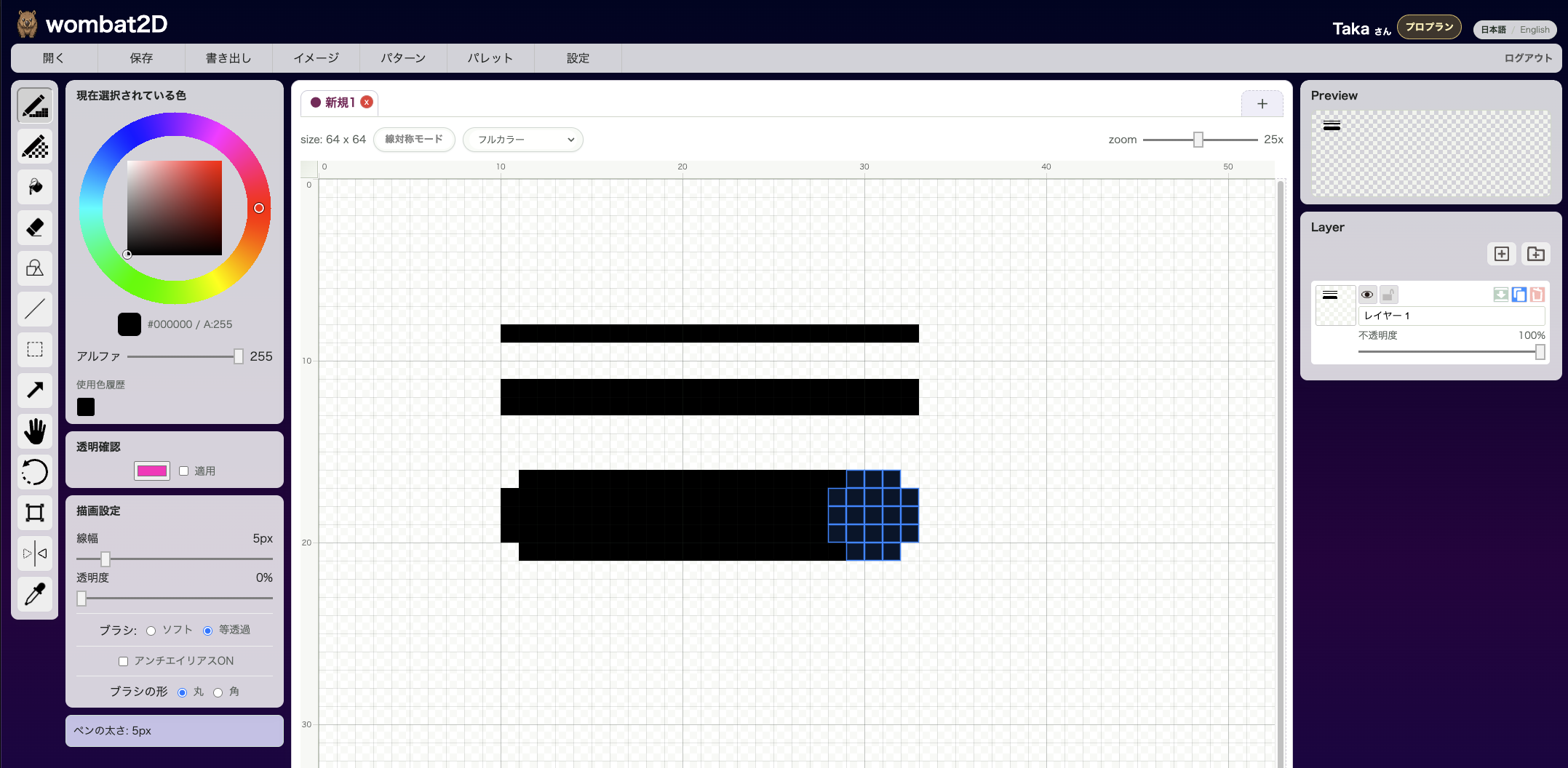
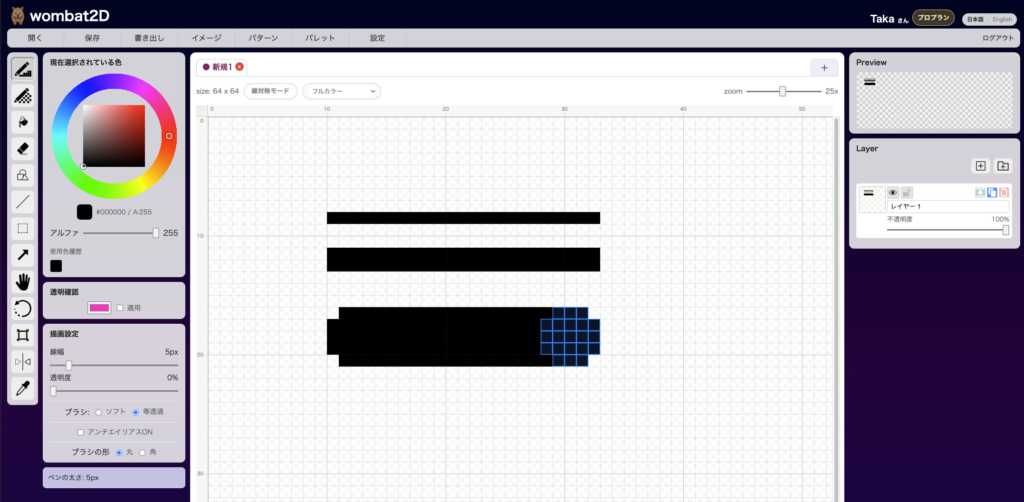
ペンツール は、現在選択している色でそのまま描ける基本ツールです。ドットを1つずつ置く使い方から、ドラッグして線をつなぐ使い方まで、いちばん出番の多いツールです。
アイコン

ペン先のアイコンです。ツールバー左上付近に配置されています。
効果
アクティブなレイヤーへ現在色を描き込みます。線幅、透明度、ブラシ形状、アンチエイリアスなどの設定を使い分けながら、ラフから仕上げまで幅広く使えます。
ブラシの種別について

ブラシには「ソフト」と「等透過」があります。選択色のアルファが255のときには差がありませんが、半透明にした時に描き味が変わります。
下記にアルファ30で描いたものを用いて解説します。
ソフト

ペンを動かすたびにアルファ30の値が上に重ねられてゆきます。なのでペンを動かす速さによって半透明部分にムラが生じやすいモードです。ラフな描画や水彩タッチなどに向いています。
等透過

ペンの動かす速度や移動量によらず、指定したアルファ値で描画するモードです。
狙ったアルファ値で均一に描画したい時に向いています。
アンチエイリアスについて
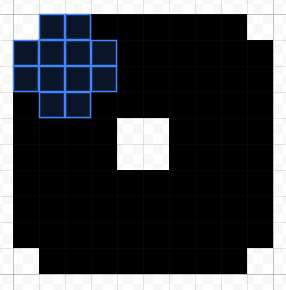
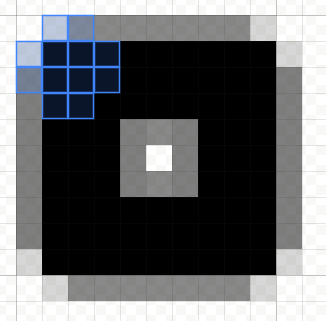
アンチエイリアスとは、ドットのエッジを滑らかにする技術です。有りと無しではテイストが変わりますので、好みに合わせて使い分けてください。
アンチエイリアス無し
アンチエイリアス有り
ショートカット
デフォルトは Shift + P です。ショートカット設定から変更できます。
ペンツール選択時のショートカット
| ショートカットキー | 効果 |
Ctrl/Cmd + マウスホイール | 線幅を変更 |
| Spaceキー | 押している間はハンドツールとして キャンバスを掴んで移動できる |
| Altキー + クリック | スポイトとしてクリックしたピクセルの色を取得 |
| eキー | 押している間は消しゴムツールとして機能する |