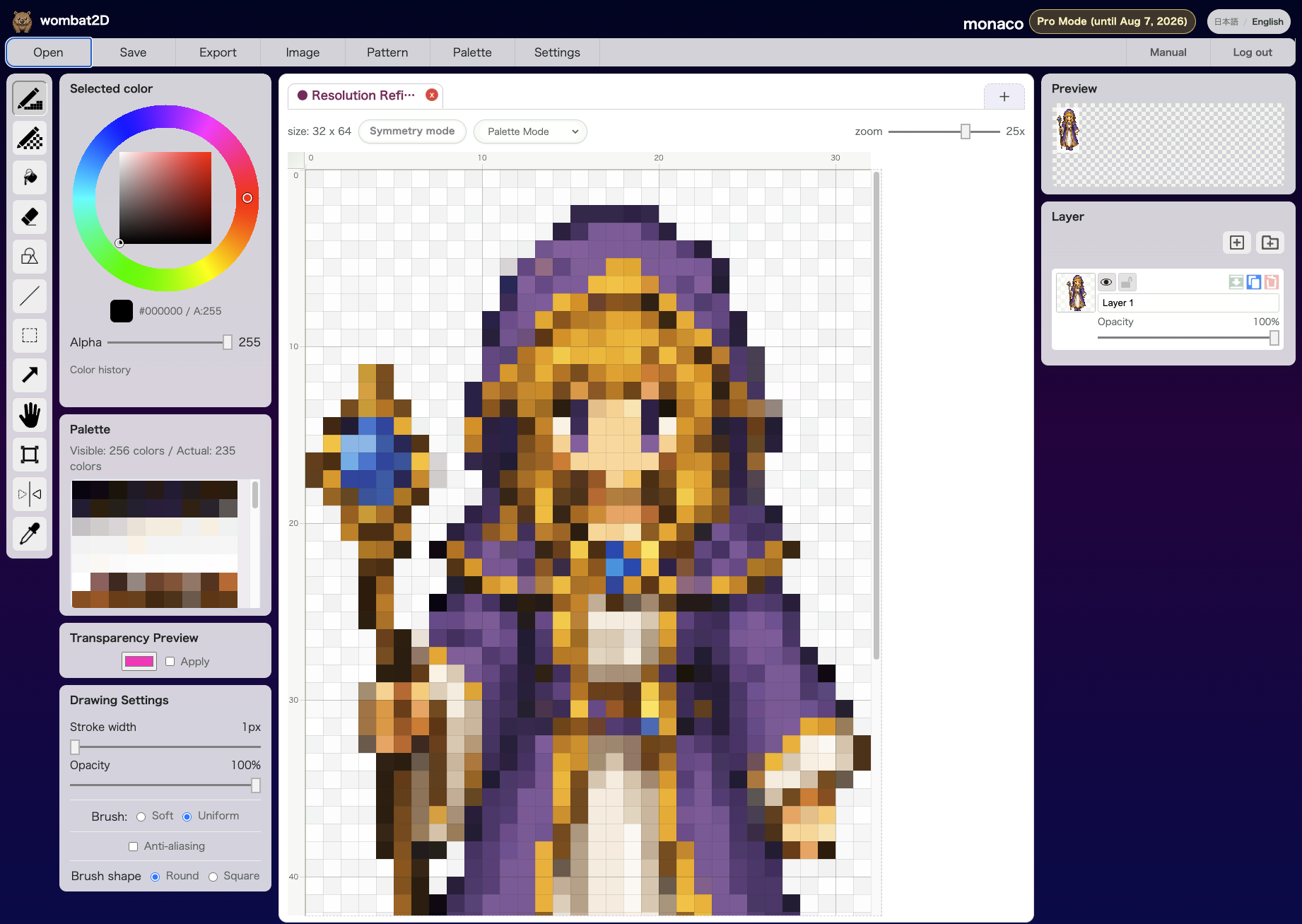
ピクセルリファイン(解像度指定) は、通常のピクセルリファイン機能とは違い、完成時点のドット絵のサイズ(解像度)を指定して画像をドット絵へ整える機能です。通常版と同じく、AIで作った画像や、拡大縮小でエッジがにじんだ画像を、ゲーム向けの素材として扱いやすくしたい時に力を発揮します。
使い方
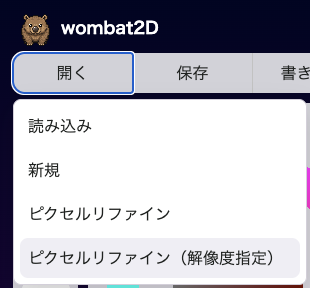
使い方はシンプルです。まず 開く > ピクセルリファイン を開きます。
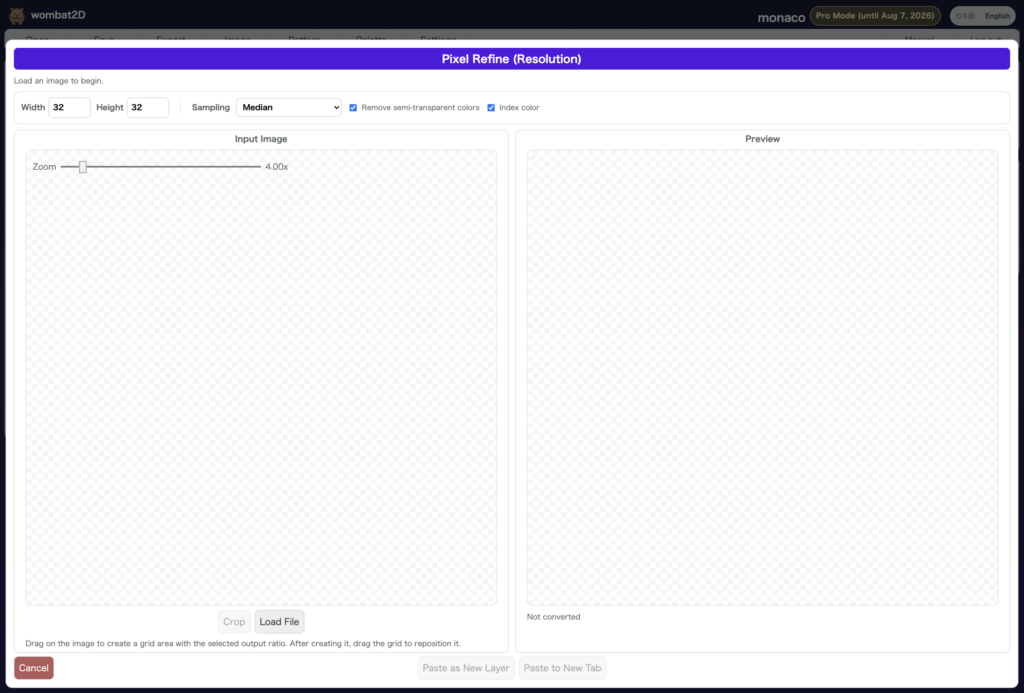
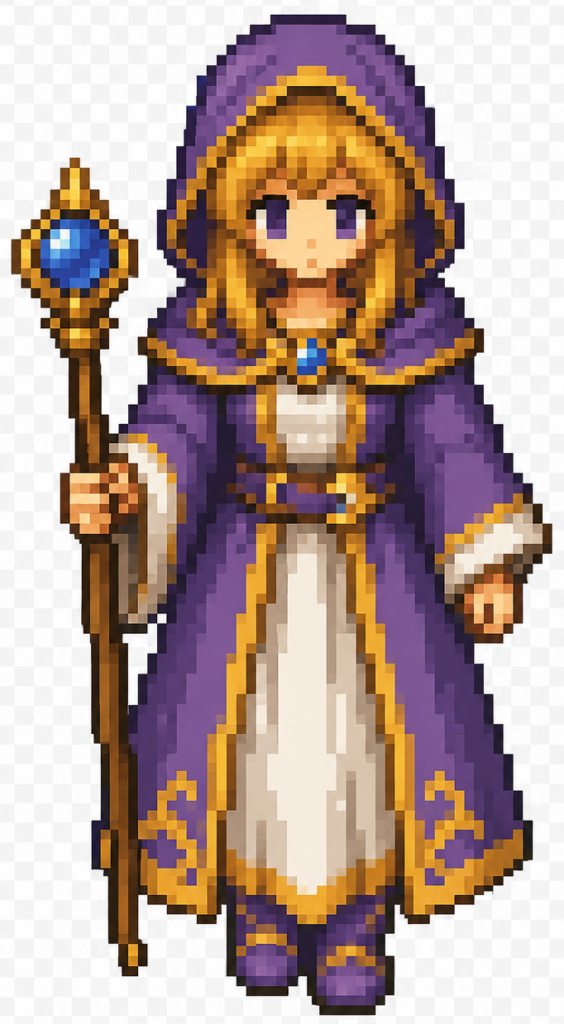
ピクセルリファイン(解像度指定)のウィンドウが開いたら、下の方にある「ファイルを読み込む」から画像ファイルを開くか、左側に開きたい画像をドラッグアンドドロップしてください。今回は例として、chatGPTに生成してもらった下の画像を使います。
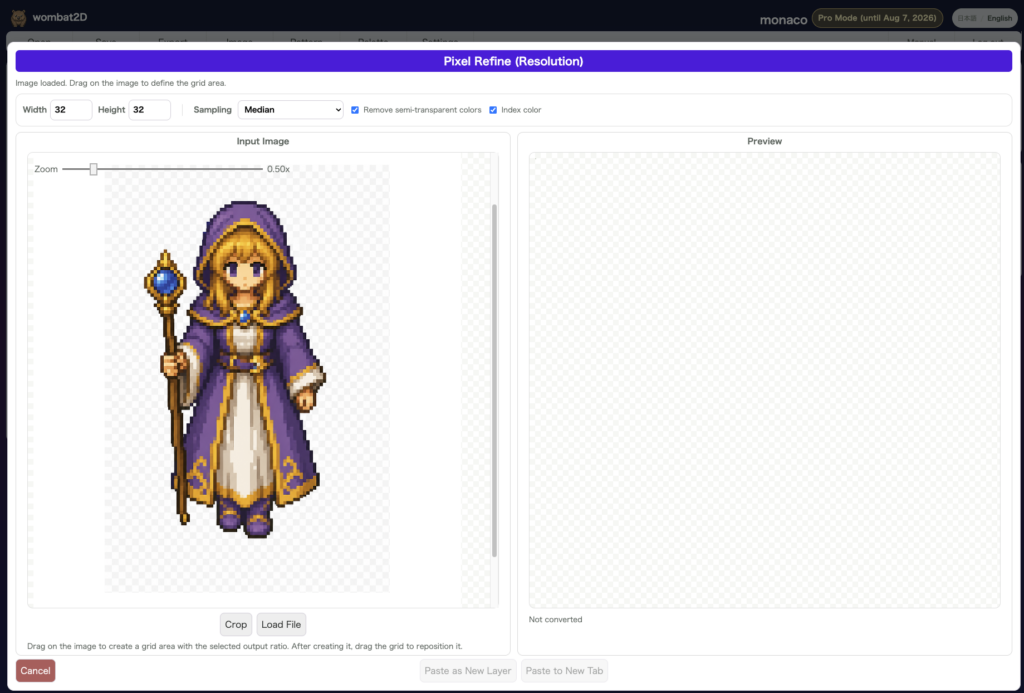
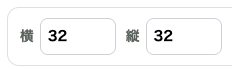
読み込むと左側に表示されます。ウィンドウ上部に縦横サイズの入力欄があるので、用途に合わせてサイズを指定します。今回はゲームでの使用を見据え、32×64にします。
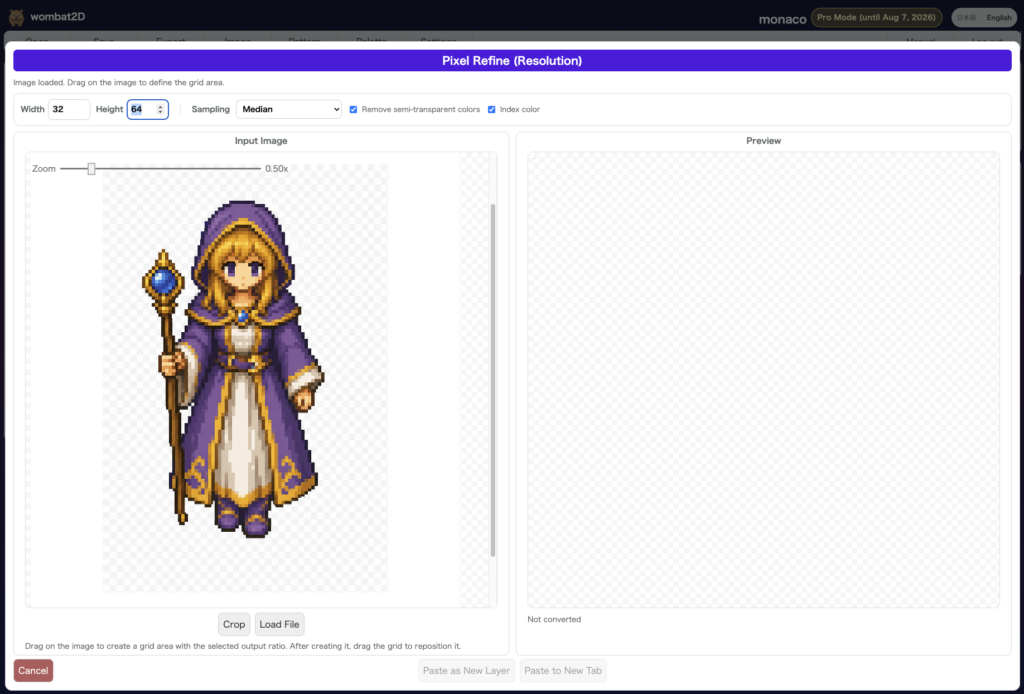
サイズを指定したら、読み込まれた画像の上でドラッグアンドドロップして、ドット絵化する範囲を指定してください。
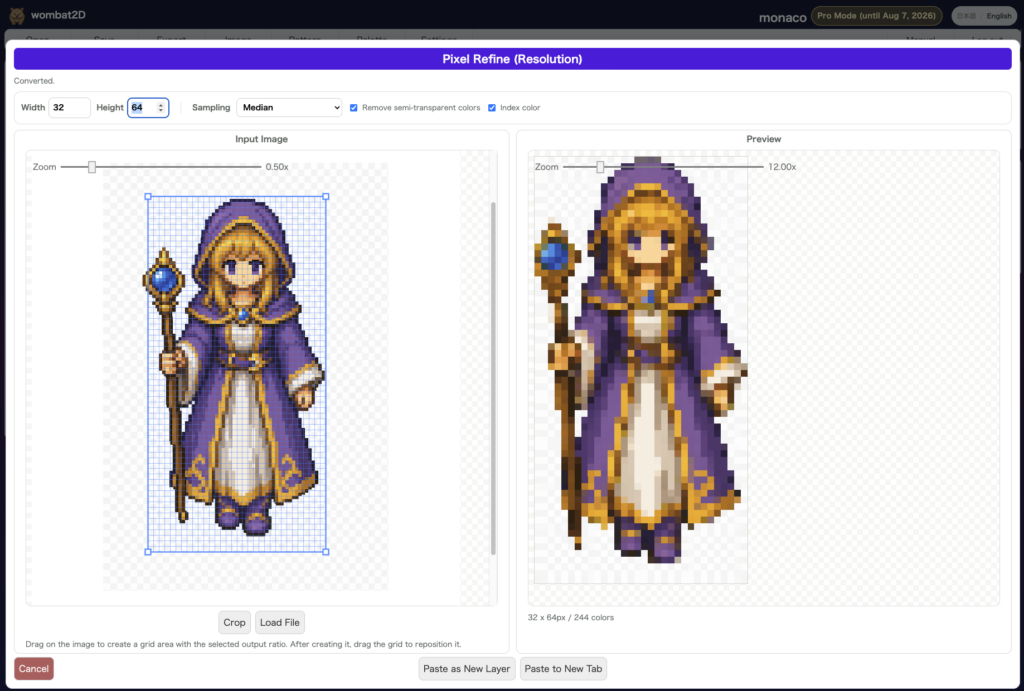
指定すると、即座に右側にプレビューが表示されます。プレビューを見ながら、位置やサイズを微調整してください。
ウィンドウ上部に「色の拾い方」という選択項目があります。これは、ドット絵化する時にドットの色をどの様に指定するかを設定する項目です。デフォルトは「中央値」になっています。
下に、それぞれの完成図の違いを示します。
中央値
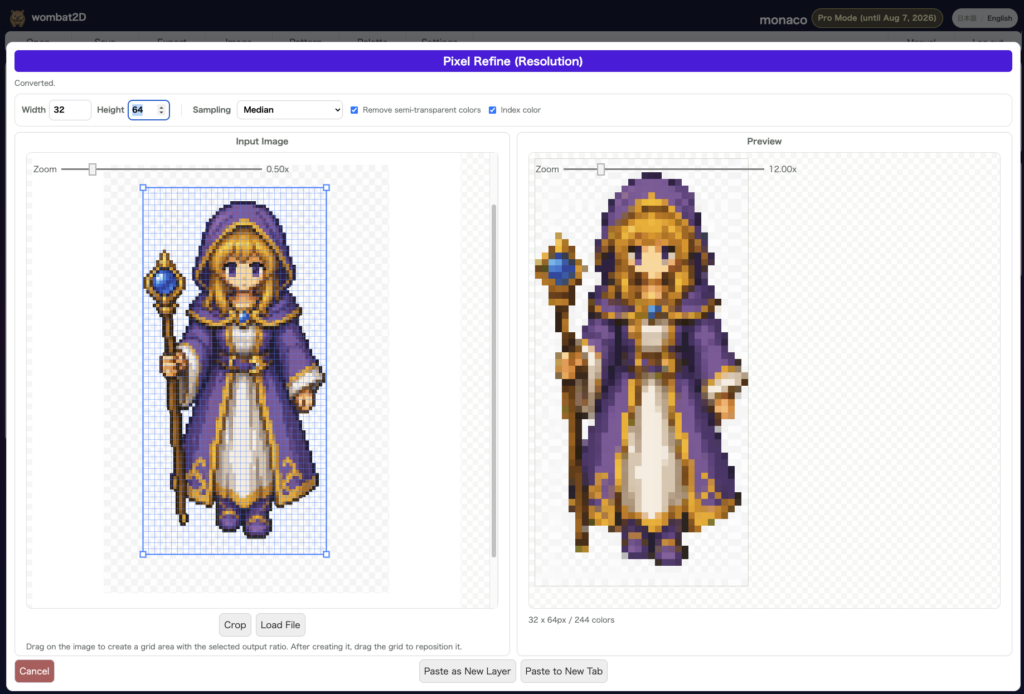
指定したグリッドからドット絵にする時、グリッドの色の中央値を拾ってドット絵を構成します。
レトロゲームのドット絵などに使いやすい設定です。
平均値
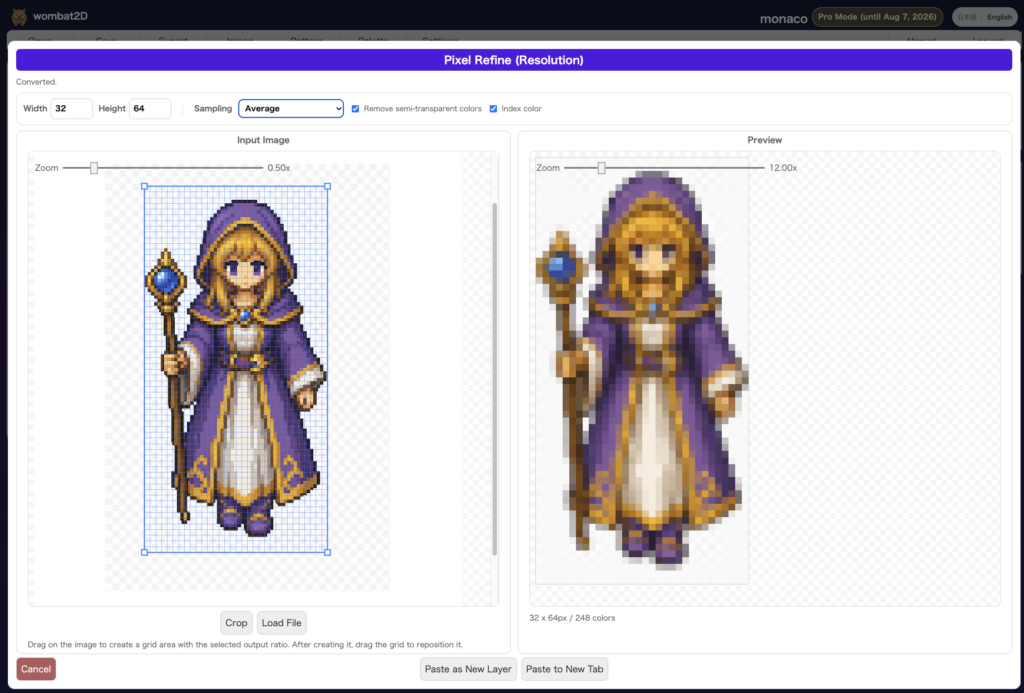
指定したグリッドからドット絵にする時、グリッドの色の平均値を拾ってドット絵を構成します。滑らかに見える一方、エッジがぼやけ気味になります。
最頻出
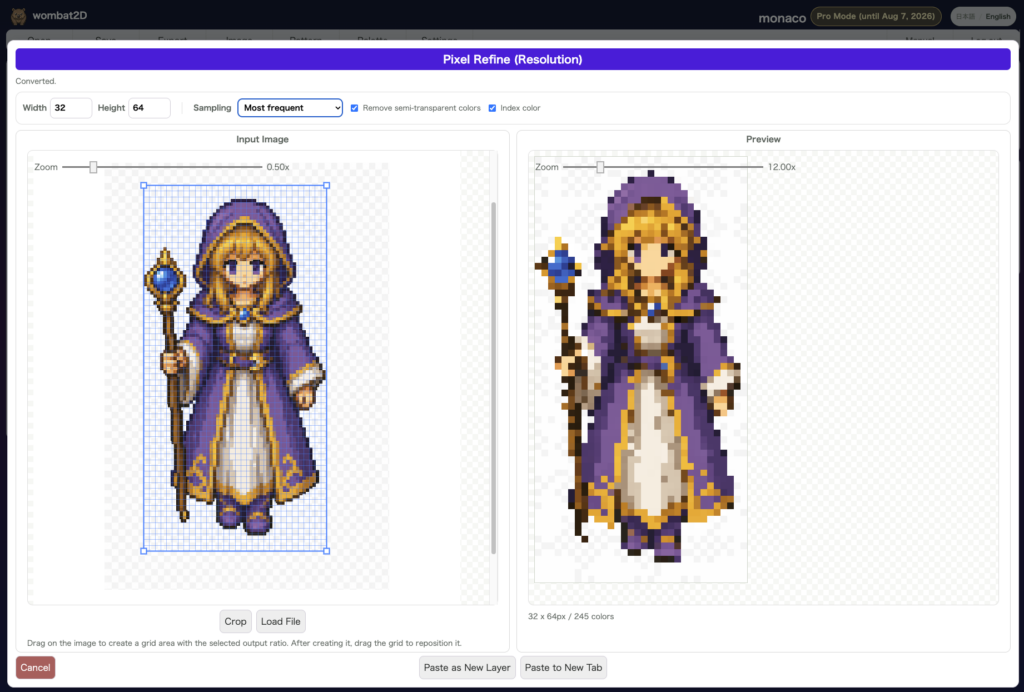
指定したグリッドからドット絵にする時、グリッドの中の色で出現頻度が高い色を拾ってドット絵を構成します。曖昧さが無いので、かなりハッキリした図になりますが、輪郭線などは失われやすいです。
中心色
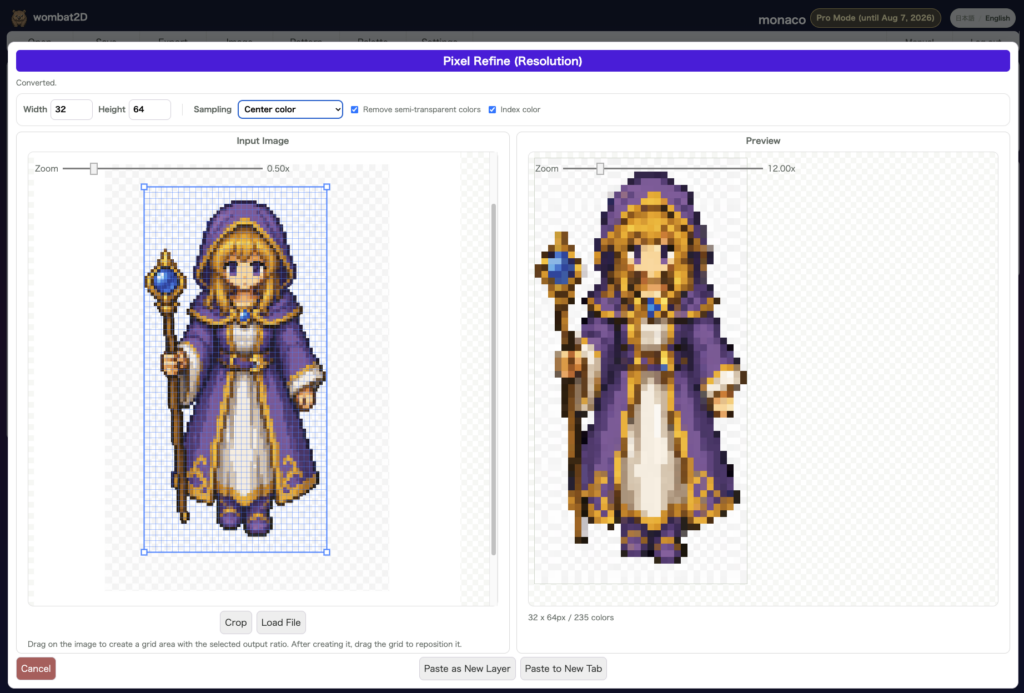
指定したグリッドからドット絵にする時、グリッドの中心部分の色を拾ってドット絵を構成します。中央値と同じく、レトロゲームのドット絵として使いやすい設定です。
微調整が終わったら、現状のタブでレイヤーとして開くか、新しいタブとして開くかを、ウィンドウ下のボタンで選択して完了です。

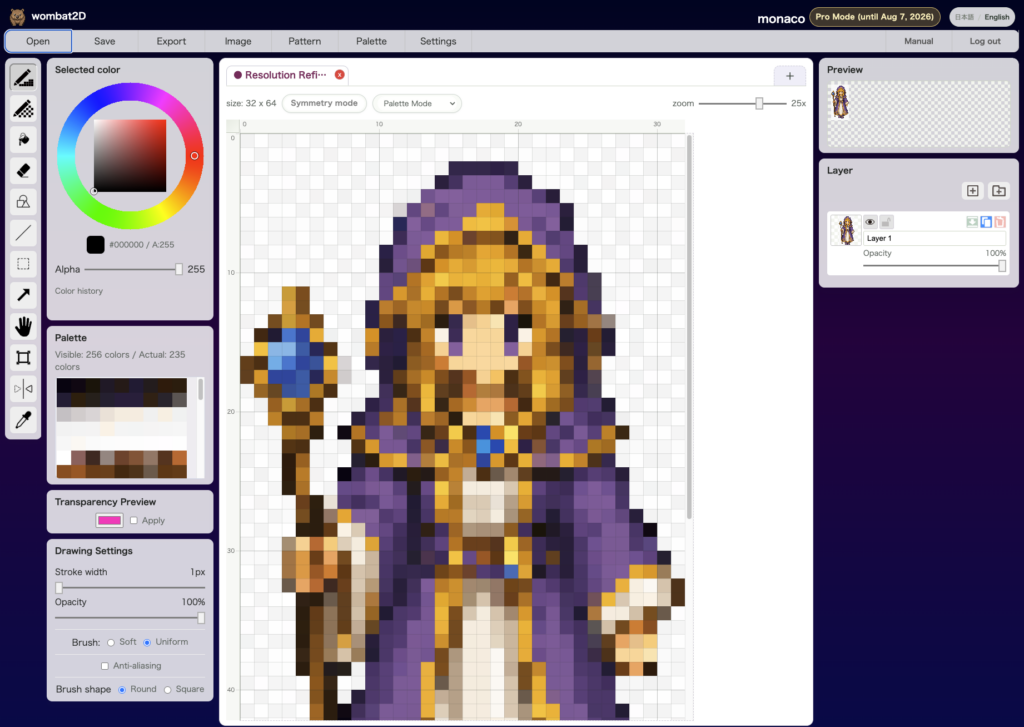
ここから気になる点などを微修正すれば、すぐにでもゲームやアート作品に使えそうです。
比較
ここで、ベースの画像、ピクセルリファイン(通常版)の画像、ピクセルリファイン(解像度)の画像を見比べてみましょう。
元画像
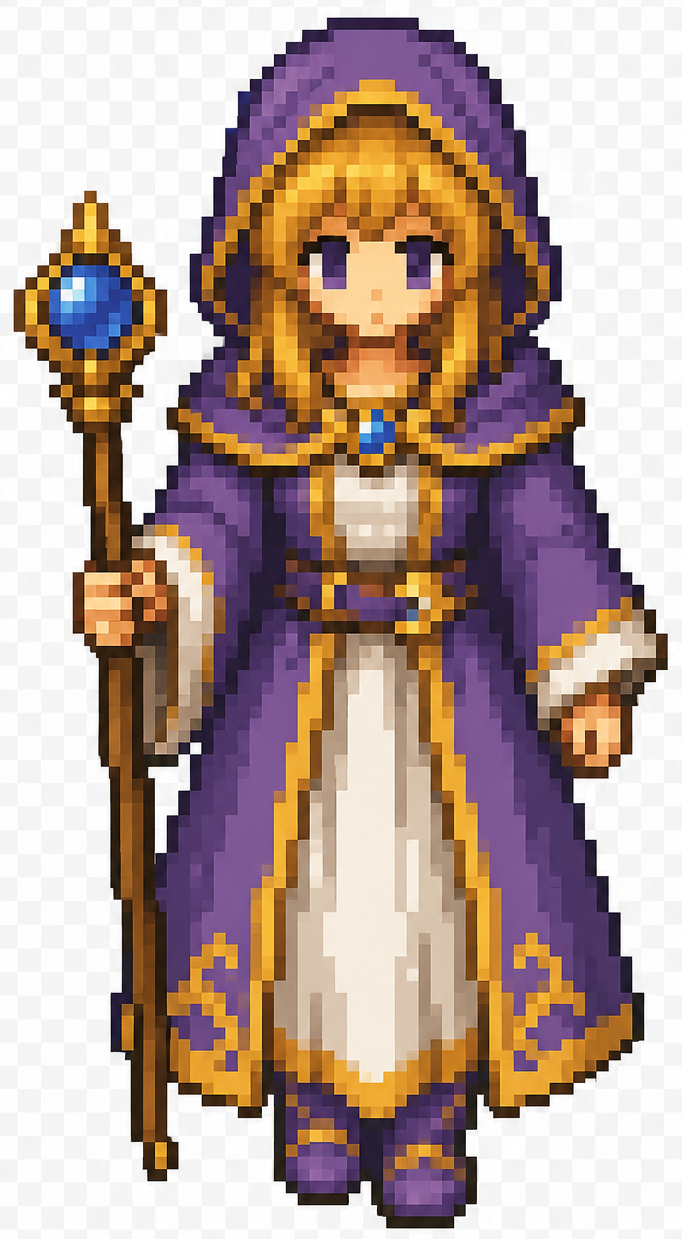
これがAIが生成した元画像です。ドット絵っぽく見えますが、細部を見るとドットのグリッドが曖昧で、このままではドット絵として使えません。 この時点での解像度は1239px × 682pxです
ピクセルリファイン(通常版)
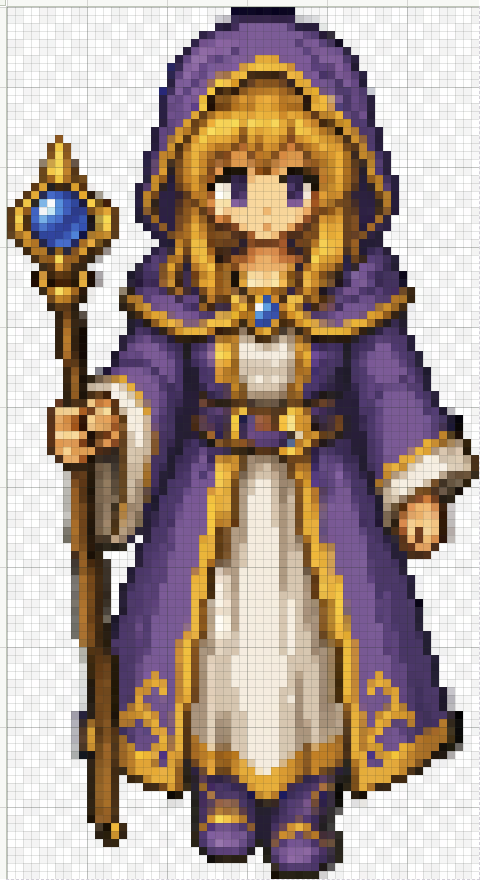
元画像をピクセルリファイン機能(通常版)でドット絵にした画像です(エディタ上なのでグリッドが表示されています)。 これで解像度は115px × 62pxになったので、ゲームなどではだいぶ使いやすくなります。
ピクセルリファイン(解像度指定版)
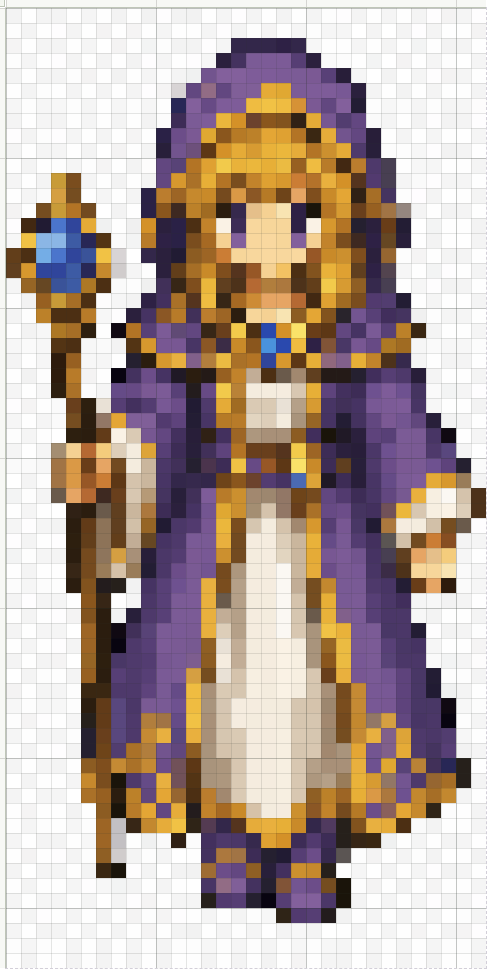
元画像をピクセルリファイン機能(解像度)で64px × 32pxに指定してドット絵化したものです。サイズを指定すると、スプライトシート化するときやゲームに組み込む際の画像管理に役立ちます。
使いどころ
- AIで生成した画像をドット絵向けに整理したい時
- ぼやけた輪郭を、よりはっきりしたピクセル表現に寄せたい時
- 手描き前の下準備として、まず素材をドット化したい時
- ゲームを作る際、サイズ制約を設けている場合
- レトロテイストでのドット絵、ゲーム制作などを行いたい場合
補足
- 入力画像はファイル読み込みで指定します
- 結果側は表示倍率を変えながら確認できます
- 変換後は通常の編集ツールでそのまま続きが描けます

コメント