選択範囲ツール は、編集対象を指定したいときや、切り出したい時に使うツールです。矩形で囲む方法、フリーハンドで囲む方法、自動で近い色を拾う方法の3種類があります。
アイコン
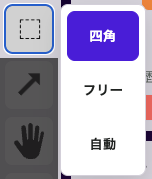
範囲選択のアイコンです。クリックすると 四角、フリー、自動 を選べます。
共通の使い方
範囲指定後に、変形、回転、移動の3つがスムーズに行えます。
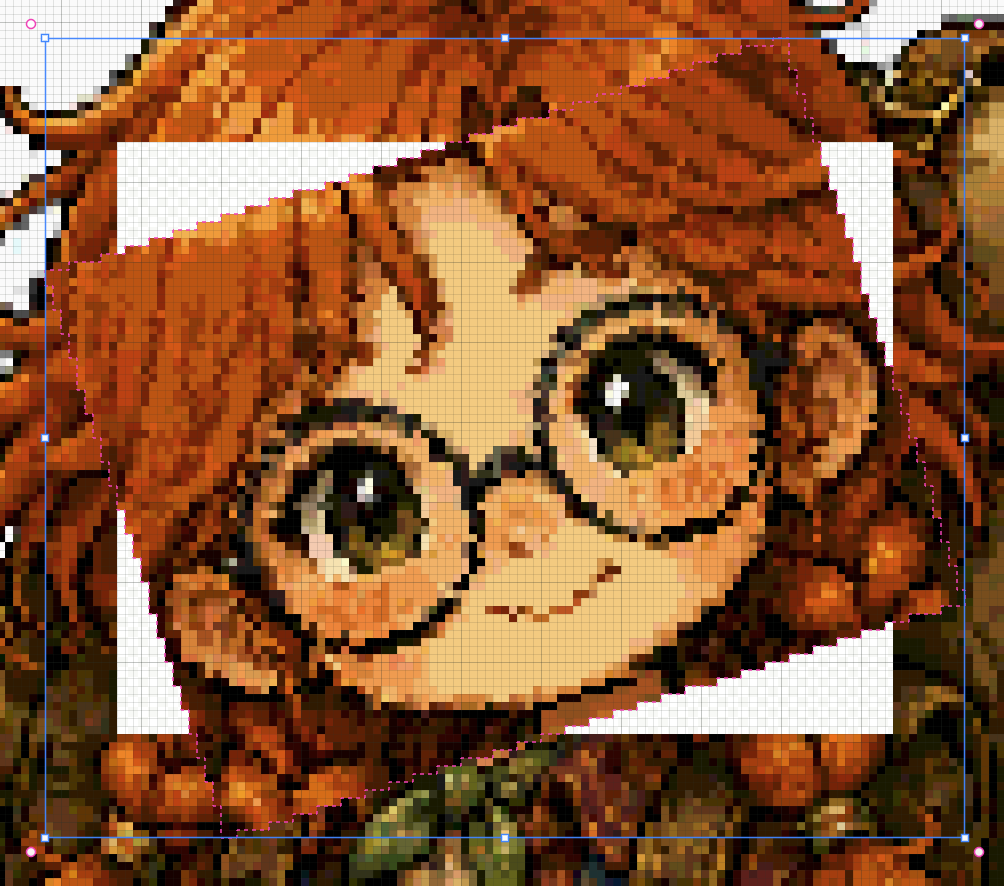
変形・回転
四角、フリー、自動のどれかを選択し、キャンバス内のエリアを指定します。
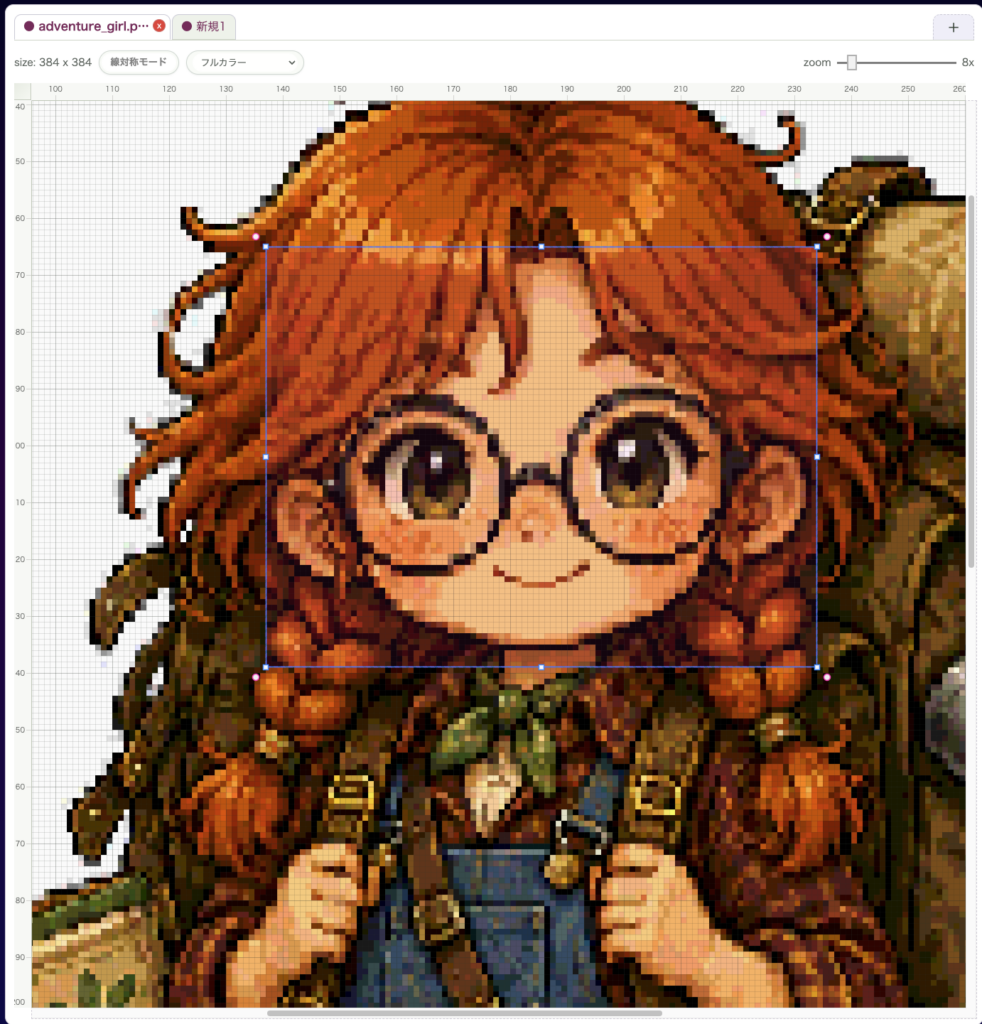
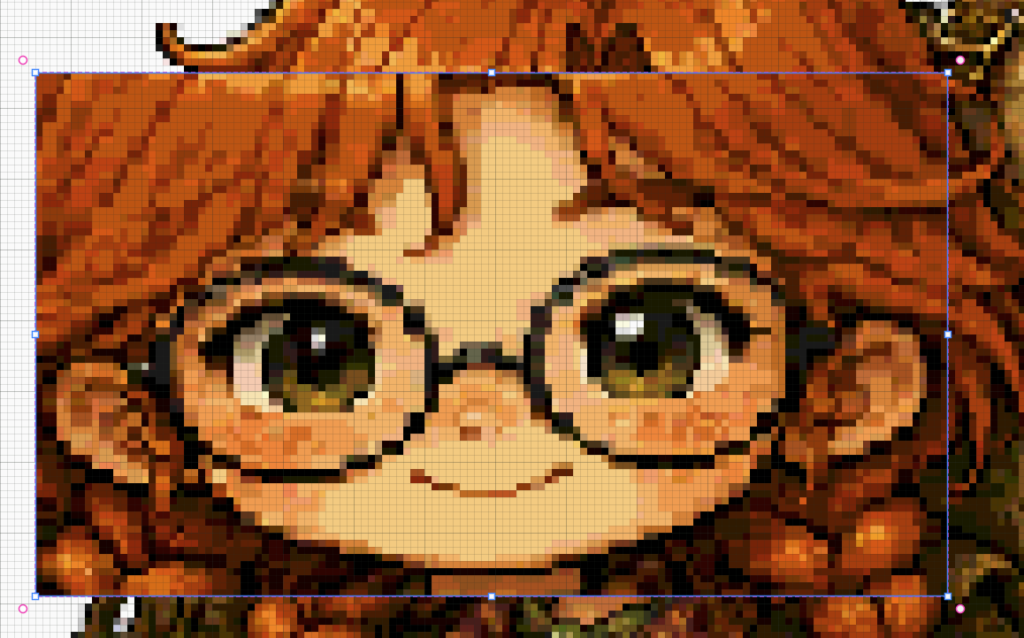
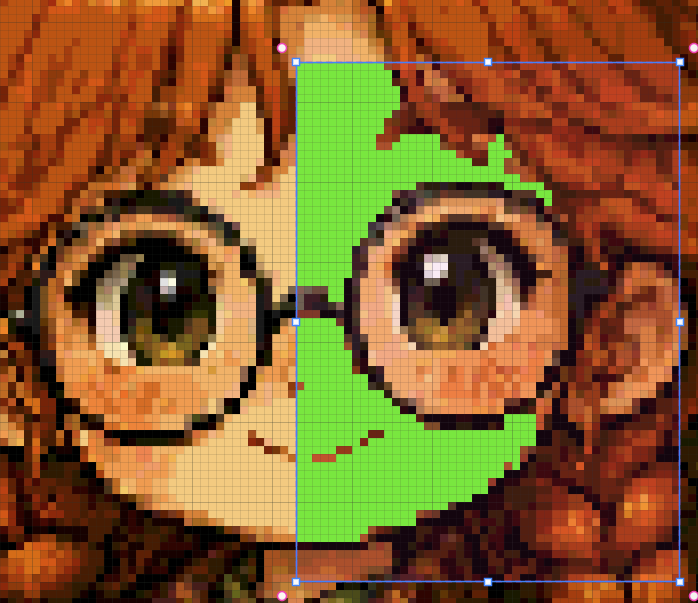
選択した範囲を囲う青の枠線とハンドル、ピンク色のハンドルが表示されます。
青のハンドル(□)は上下左右と角の計8つ、ピンクのハンドル(○)は角に4つ表示されます。
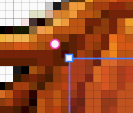
| 青のハンドル | ハンドルを掴むことで、選択範囲を拡大縮小、伸縮を行うことが出来ます。 |
| ピンクのハンドル | ハンドルを掴むことで、選択範囲を回転させることが出来ます。 |
移動
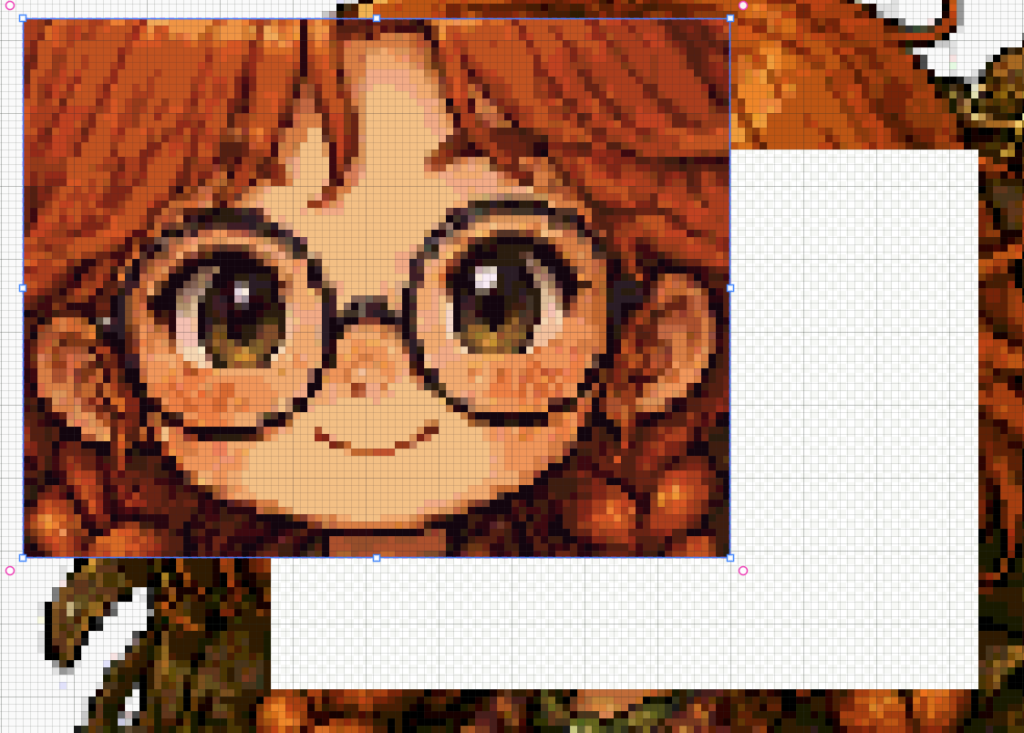
枠内をドラッグすると、指定範囲を移動することも出来ます。
コピー
cmd + c で選択範囲をコピーすることが出来ます。
編集
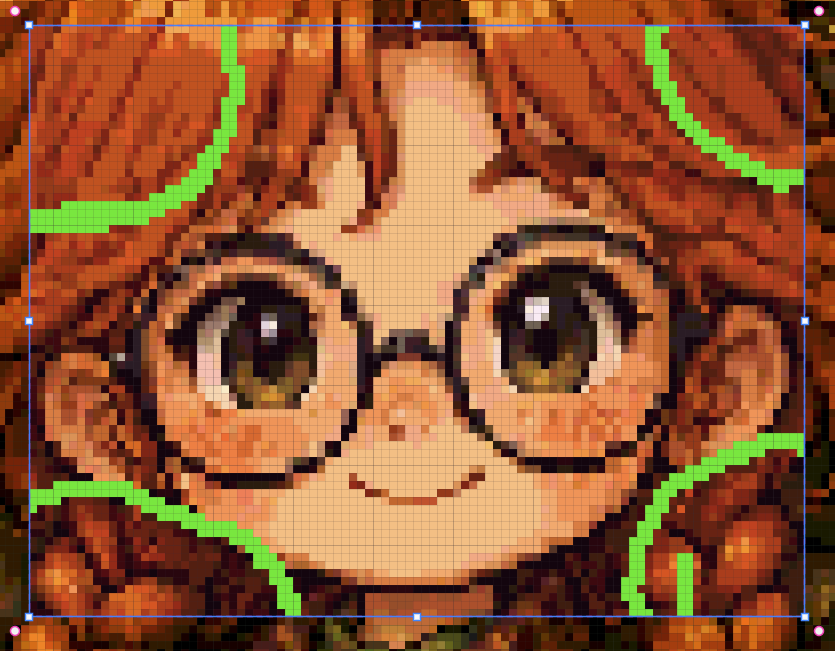
選択範囲を指定すると、ペンツールやバケツツールなどは、選択範囲内でしか効力を発揮しません。
ショートカット
- 四角選択:
Shift + S - フリーハンド選択:
Shift + F - 自動選択:
Shift + A
付随するショートカット
Delete/Backspace: 選択範囲を削除Ctrl/Cmd + C: 選択範囲をコピー- 画像をペースト: 新規レイヤーや新規タブとして扱えるケースあり
Spaceを押している間: 一時的にハンド移動