バケツツール は、閉じた領域をまとめて処理するためのツールです。通常の塗りつぶしだけでなく、削除やディザリング塗りつぶしにも対応しています。
アイコン
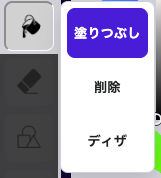
バケツのアイコンです。クリックするとサブメニューが開きます。
| 塗りつぶし | 選択している色で、選択している範囲、もしくはクリックした色と同じ色の範囲を塗りつぶします。 |
| 削除 | 塗りつぶしと同じ条件で、削除します |
| ディザ | ディザリングパターンで塗りつぶします |
塗りつぶし設定
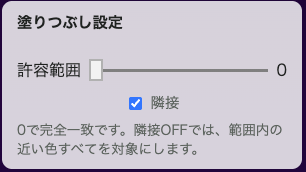
塗りつぶし設定の許容範囲と隣接のみにするか否かを設定することが出来ます。許容範囲と隣接について、わかりやすく画像で説明します。
許容範囲
塗りつぶす先の色の許容範囲です。例えば許容範囲0で下記のようなグラデーションの上段・一番左を青色で塗りつぶしてみます。
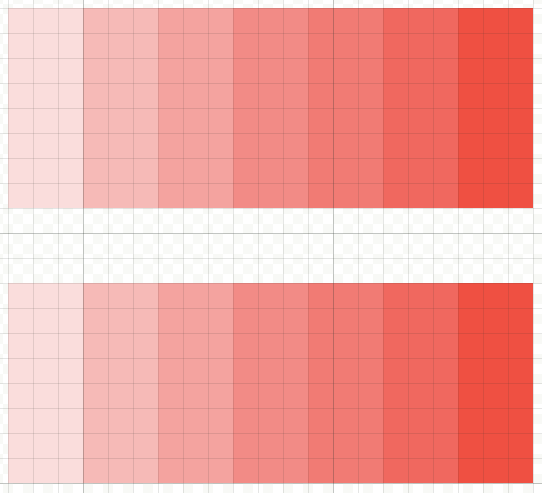
そうすると下図のようになります。
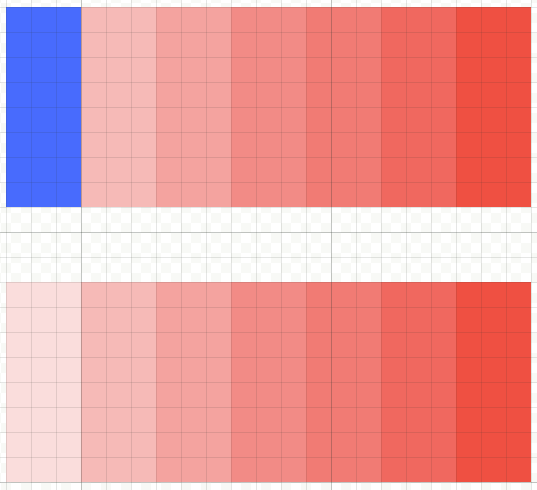
もし「隣接」のチェックボックスを外して実行していると、下図のようになります。飛び地でも指定した色と同じ色が対象となるわけです。
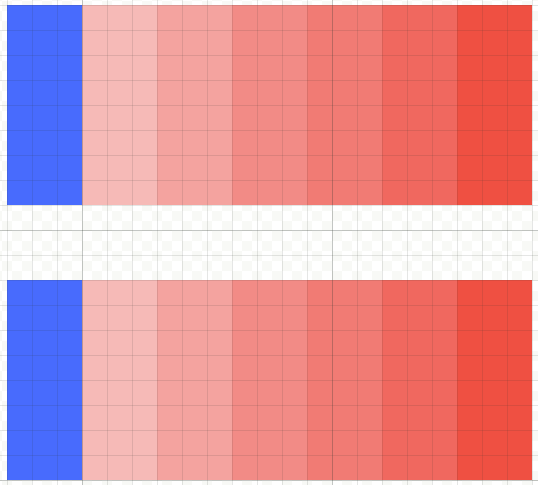
許容範囲を広げて実行してみます。
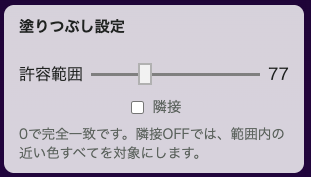
すると下図のようになります。
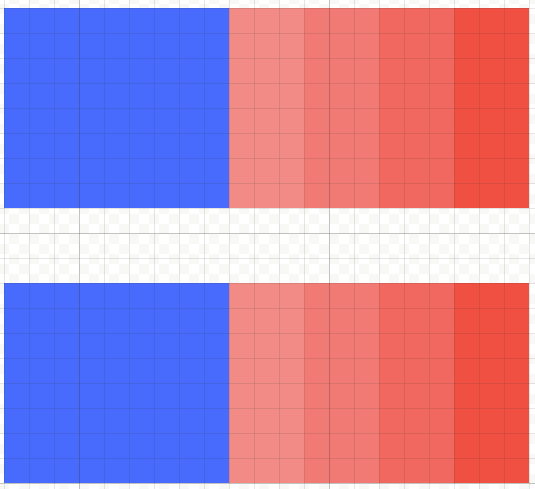
一旦、類似色が散らばっている箇所を塗りつぶしたい場合や、ある程度の色をまとめたい場合に便利です。削除、ディザについても、同じルールで塗りつぶされます。
削除
対象範囲を透明色に置き換えます。
ディザ(ディザリング塗りつぶし)
対象範囲をディザリングパターンで塗ります。
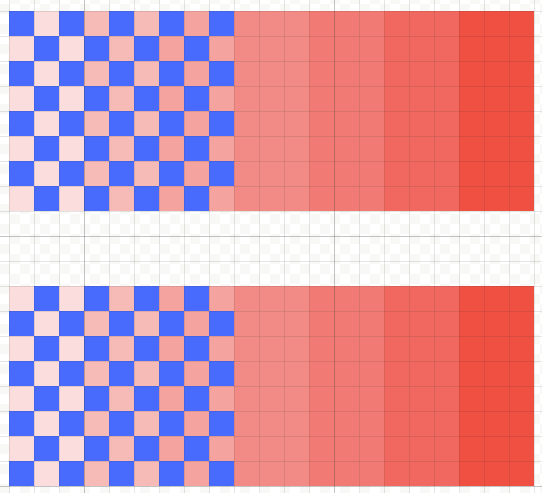
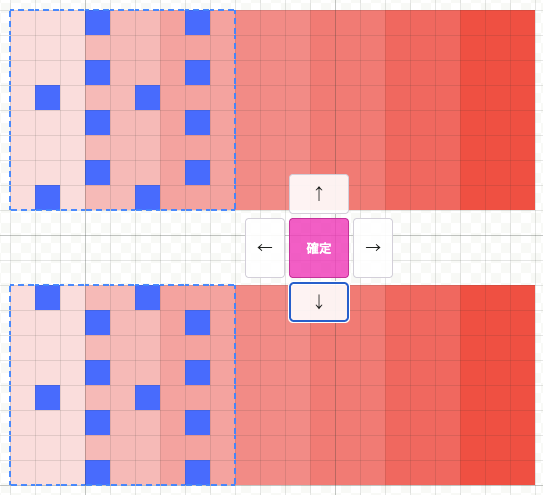
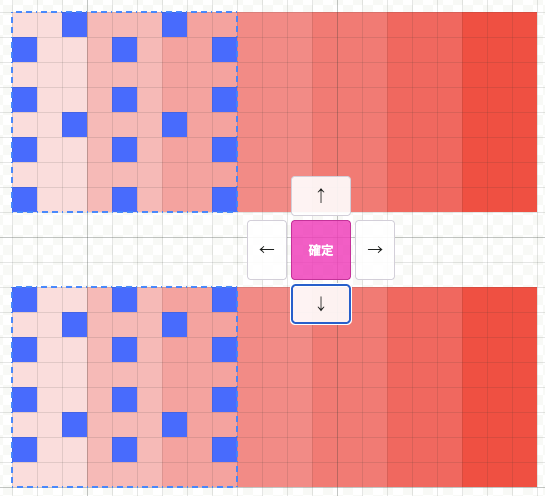
ディザリングペンと同様に、上下左右のボタン(キーボードの上下左右も化)で、パターンの位置を微調整することが出来ます。
ショートカット
バケツ本体のデフォルトショートカットは Shift + B です。サブモード自体にはデフォルトの個別ショートカットはありません。
付随するショートカット
Spaceを押している間: 一時的にハンド移動Altを押しながらクリック: 一時的にスポイト