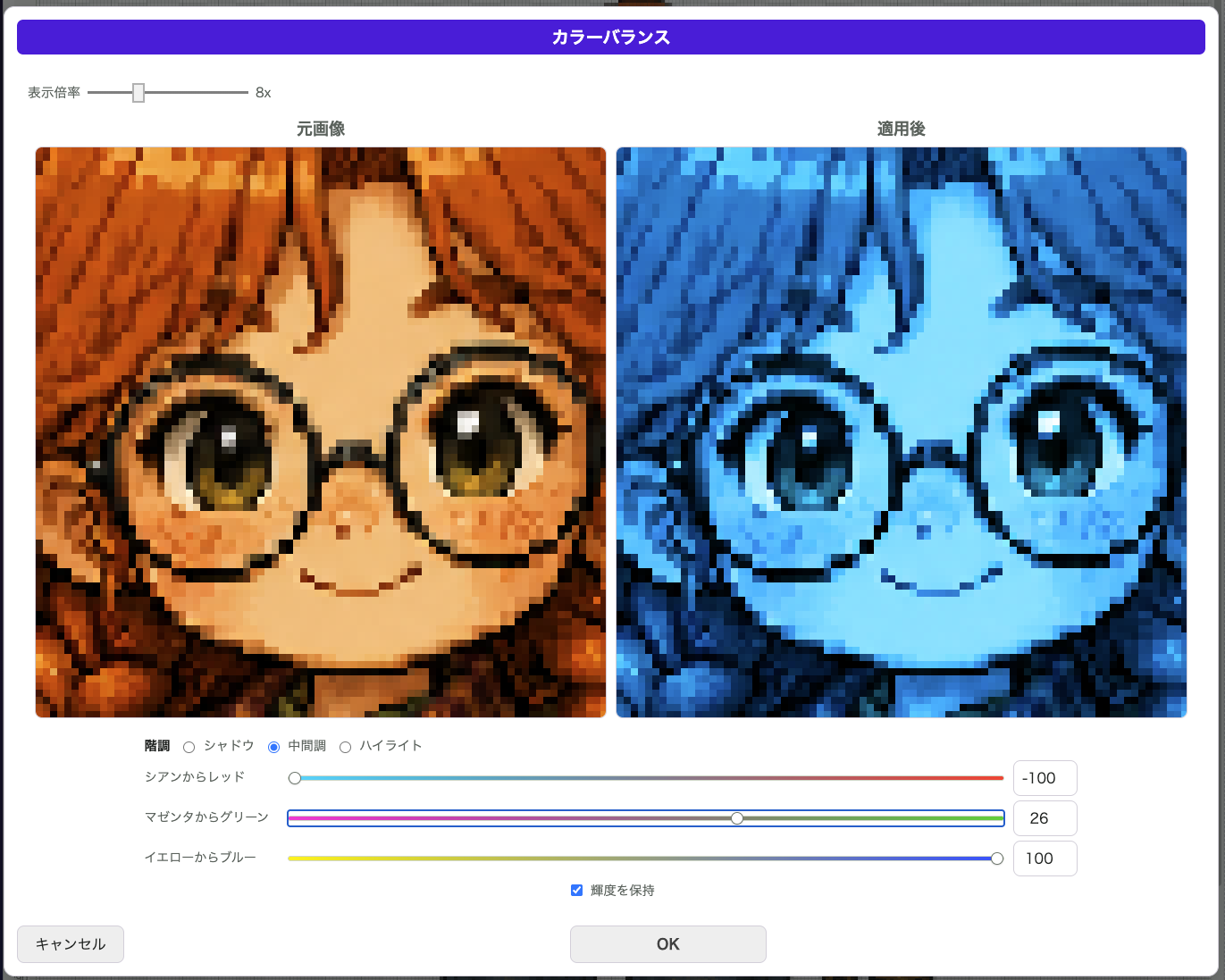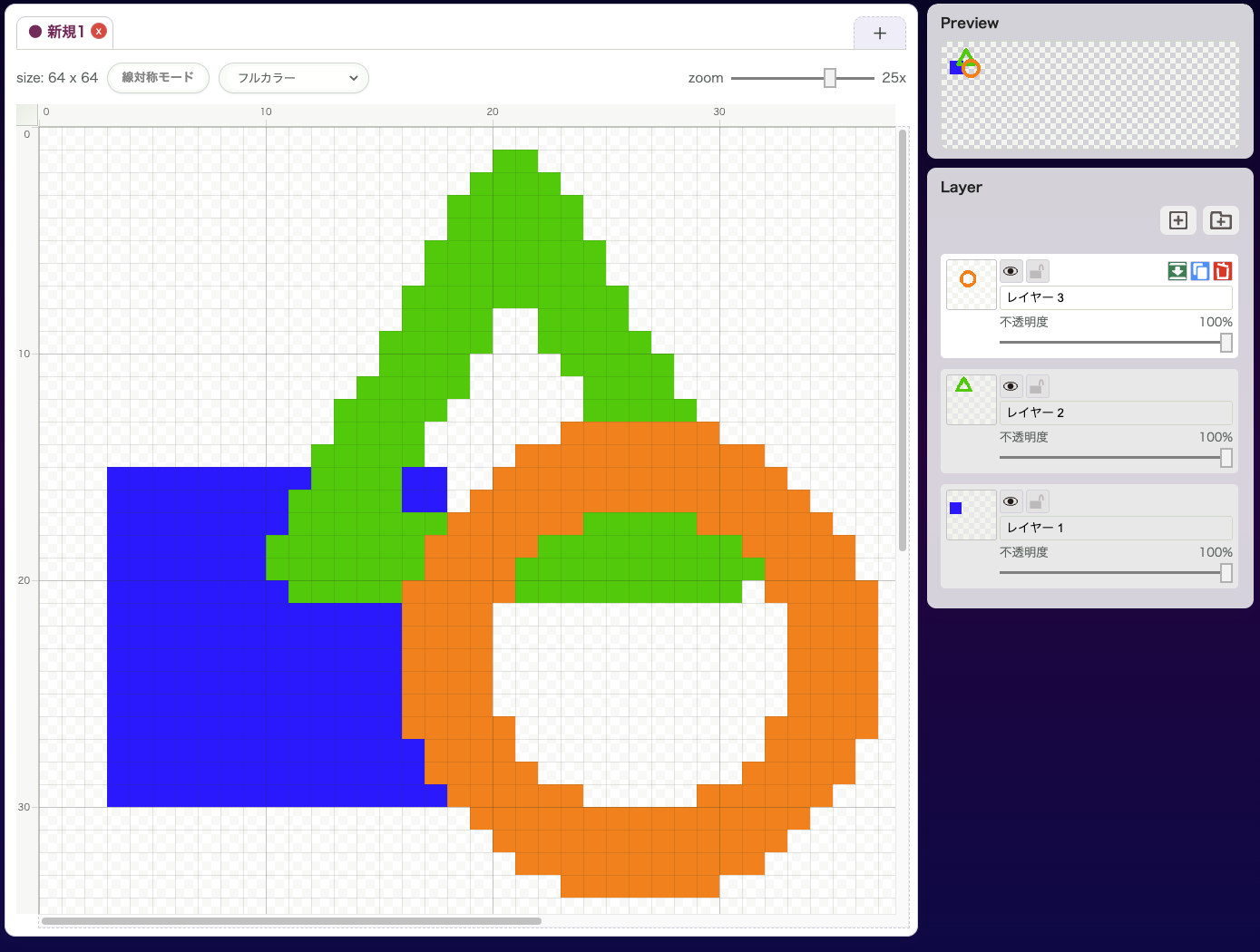
ピクセルリファイン は、画像を読み込み「1ドットの大きさ」を基準にドット絵向けの画像へ整える機能です。AIで作った画像や、拡大縮小でエッジがにじんだ画像を、ゲーム向けの素材として扱いやすくしたい時に力を発揮します。
使い方
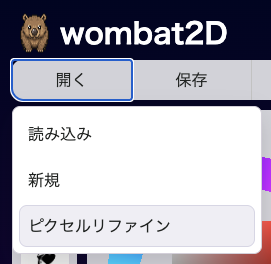
使い方はシンプルです。まず 開く > ピクセルリファイン を開きます。
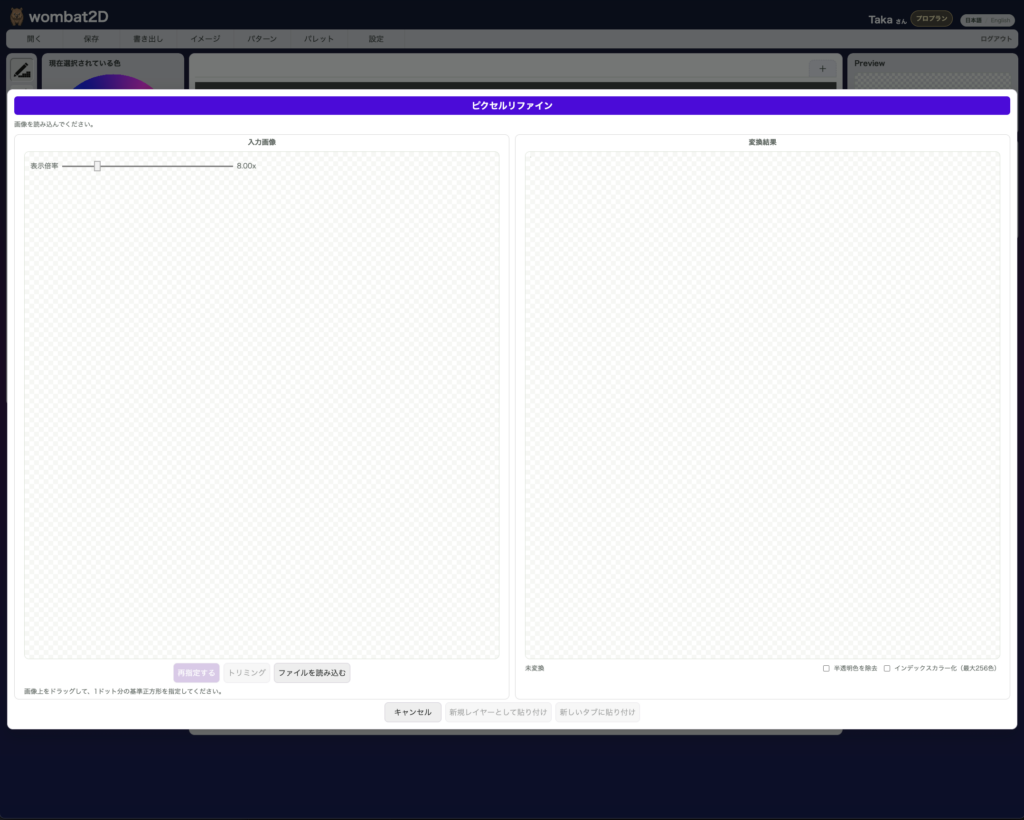
ピクセルリファインのウィンドウが開いたら、下の方にある「ファイルを読み込む」から画像ファイルを開くか、左側に開きたい画像をドラッグアンドドロップしてください。
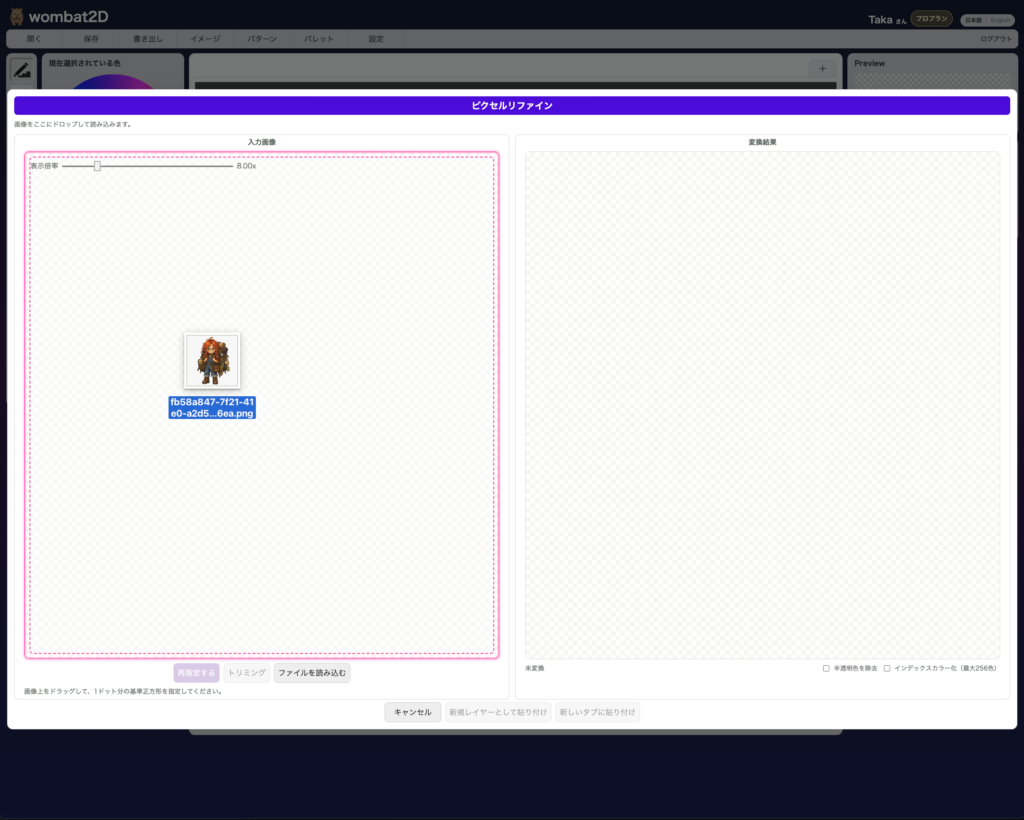
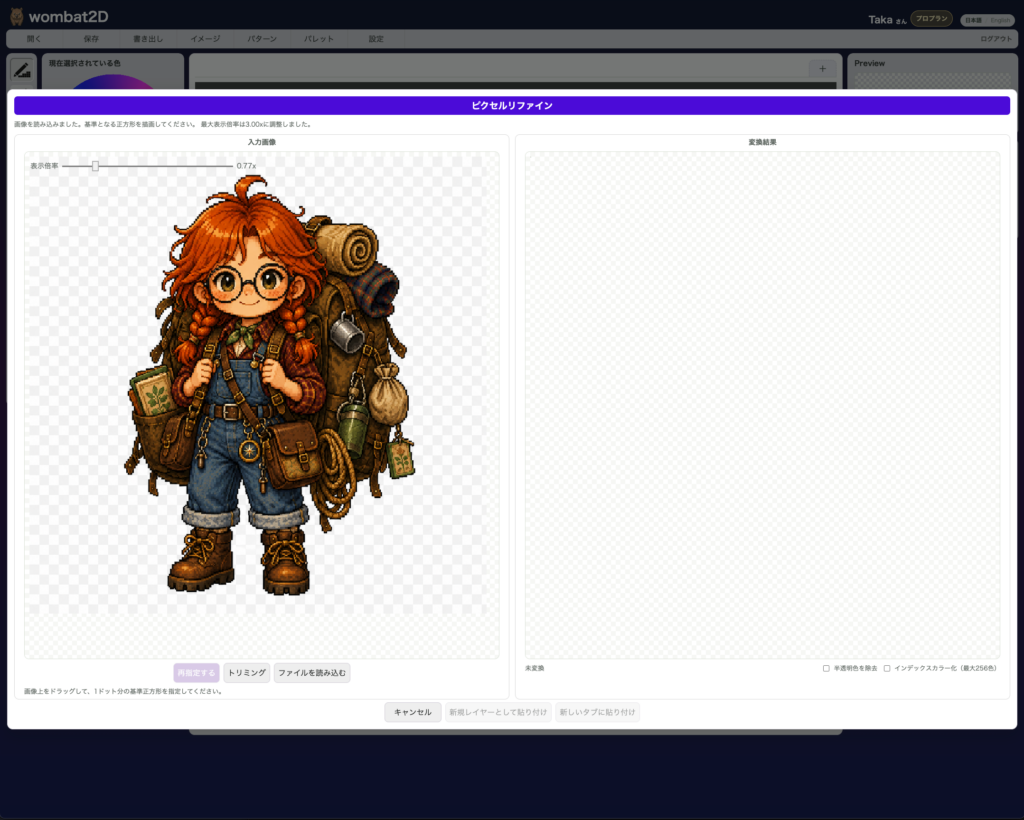
画像が開きます。AIでの上手な画像生成については割愛します(きっと皆様のほうがプロンプトの知識が豊富でしょうから…)
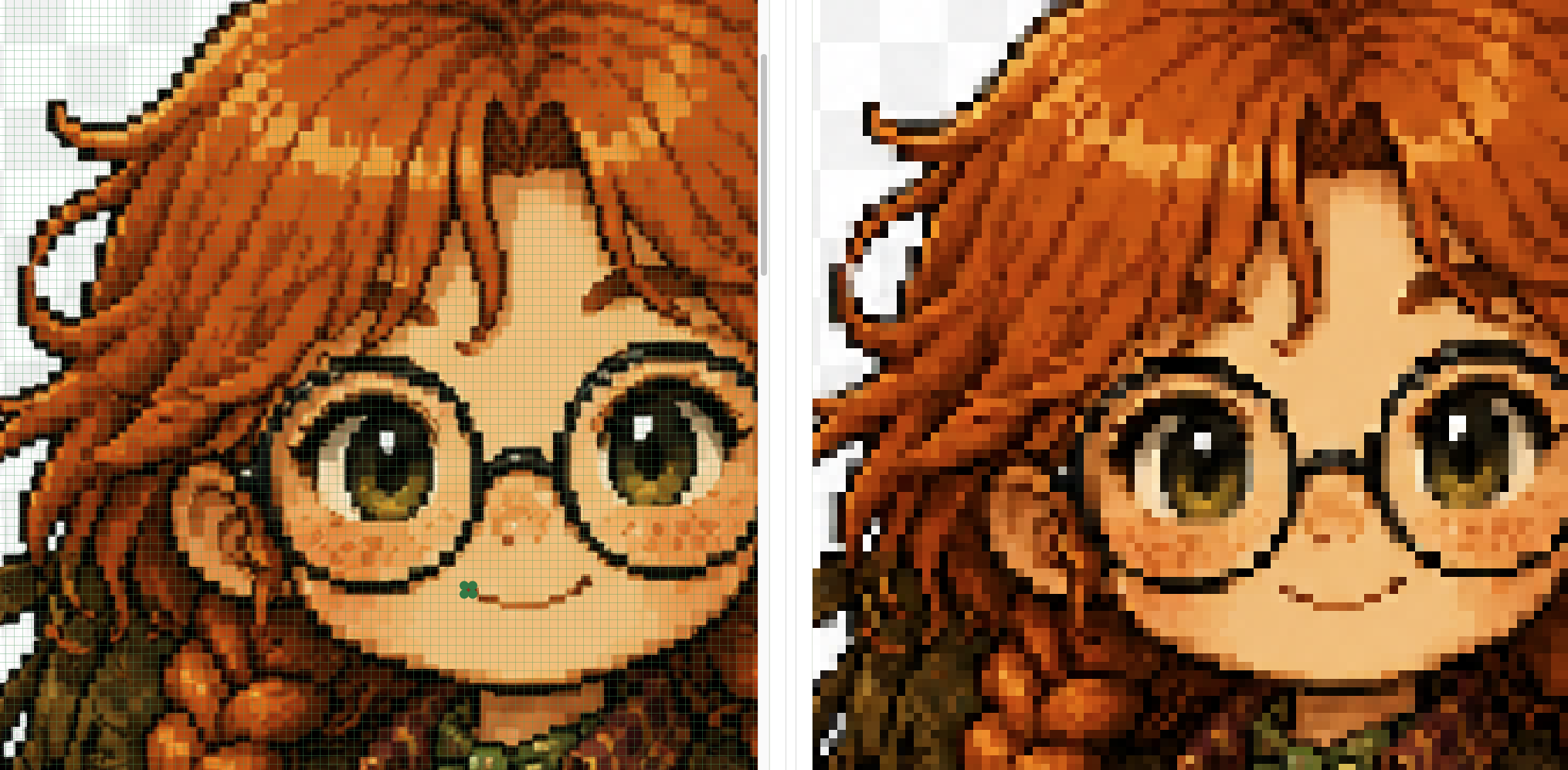
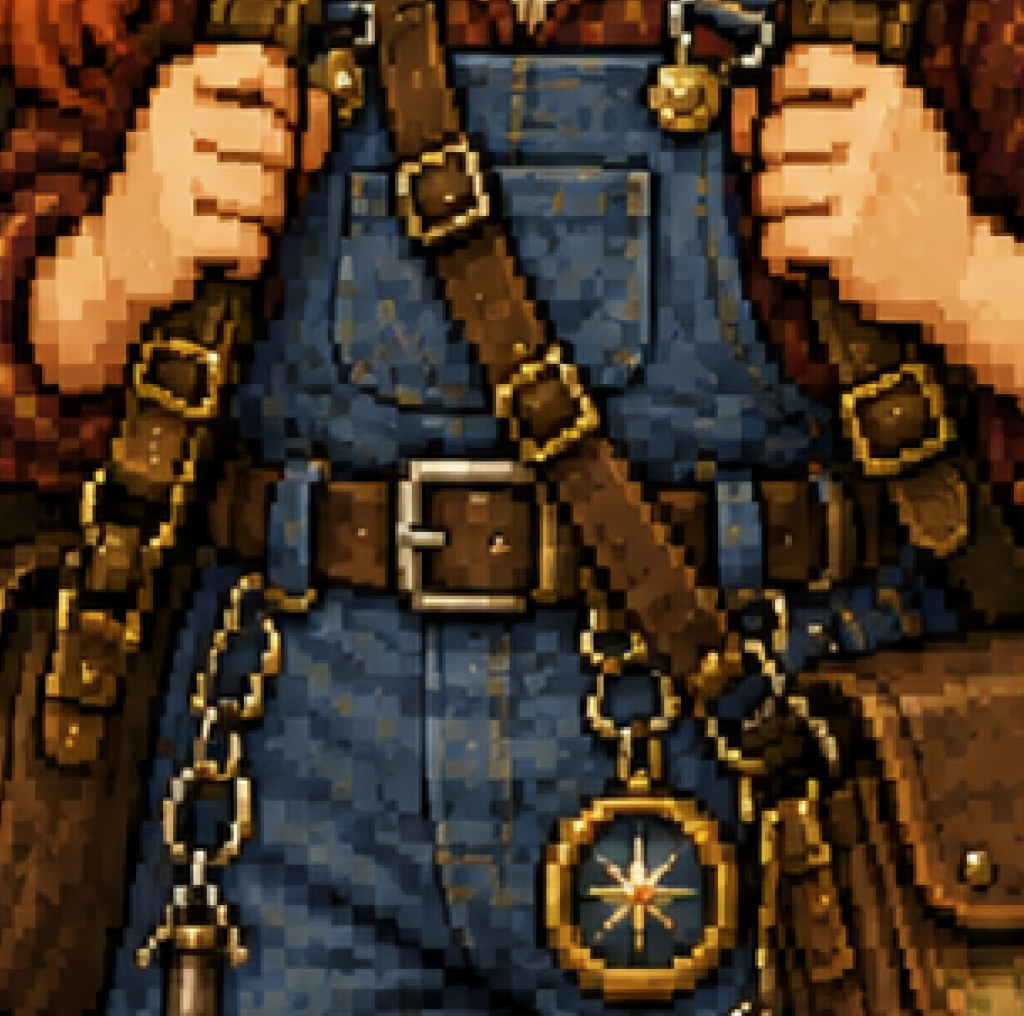
拡大すると分かりますが、AIで生成したドット絵は、ドット絵風に見えますが、正確な方眼に収まっていません。場所によってドットの大きさが変わっていたり、位置がズレたりしています。
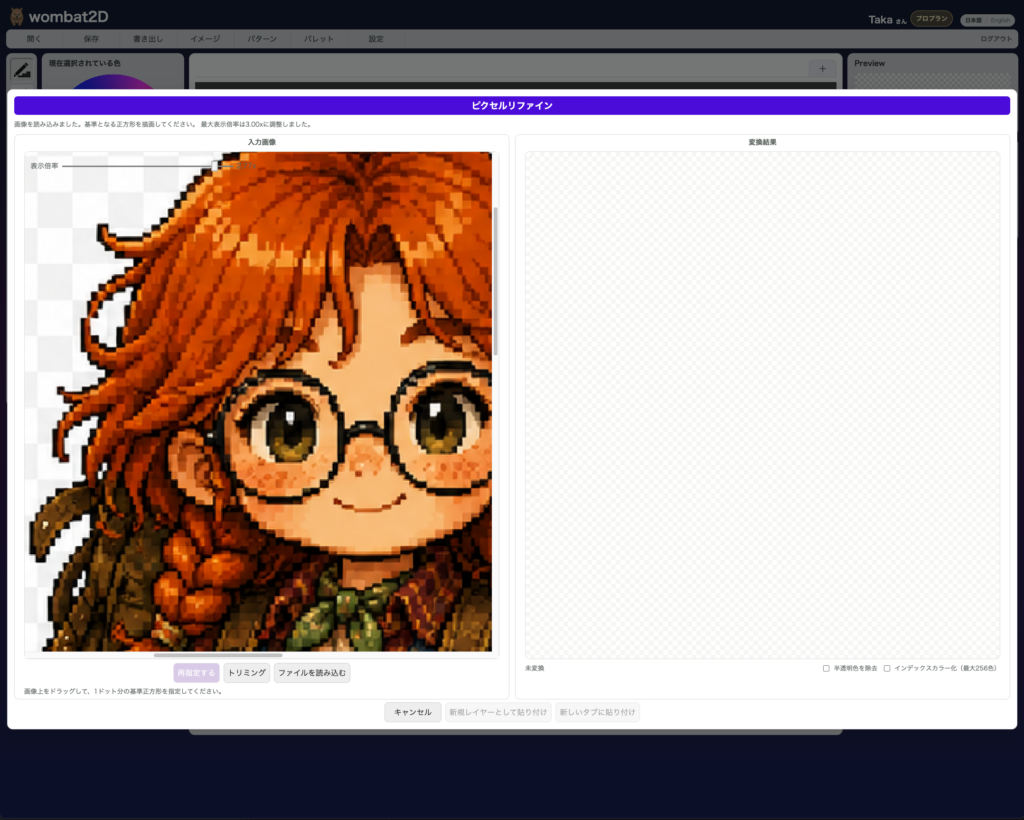
特に細かいアクセサリーや模様などの部分は描画が細かくなり、キャラクターの顔や体の部分と比べると解像度が統一されません。
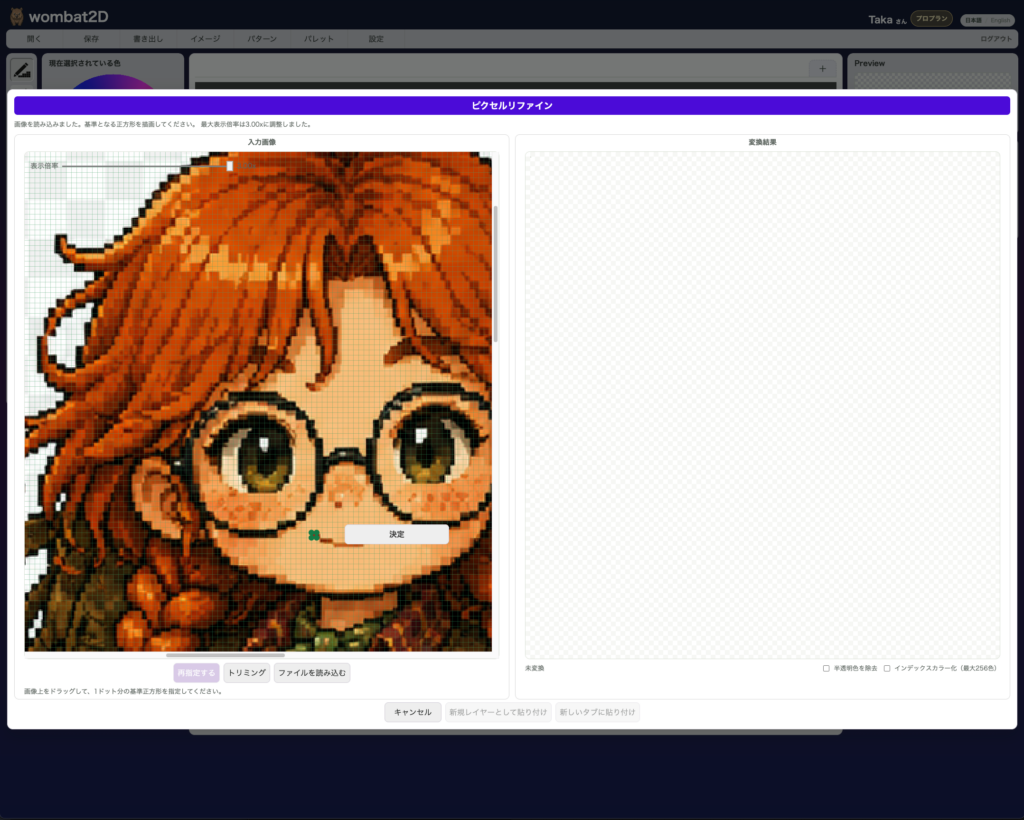
次に、画像上をドラッグして「この四角が1ドット」という基準正方形を指定します。この基準をもとに、ツールが変換結果を作ります。指定すると「決定」ボタンが表示されますので、クリックしてください。やり直しは何回でもできます。
「決定ボタン」をクリックすると、ドット絵に変換された画像が右側に表示されます。
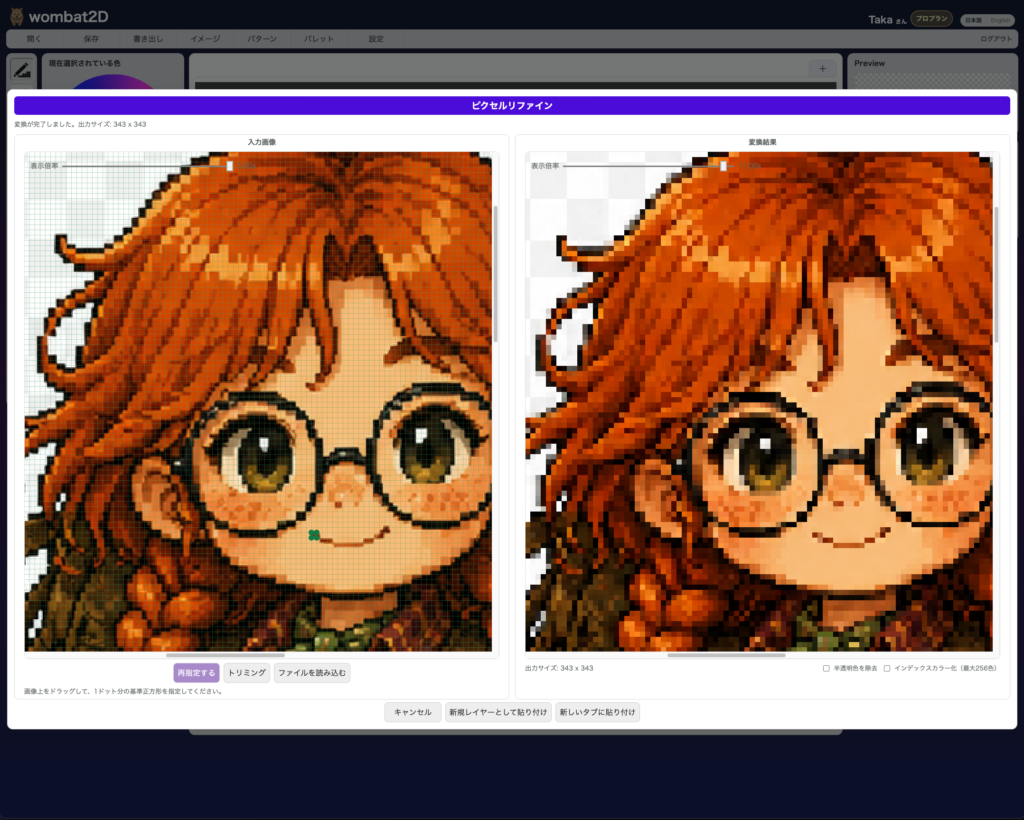
やり直したい場合は、左側にある「再指定する」ボタンを押すことで、再指定することが出来ます。
右側の変換結果では、半透明色を除去 と インデックスカラー化(最大256色) のオプションも使えます。半透明が不要な素材を整理したい時や、最初から色数を抑えた状態にしたい時に便利です。
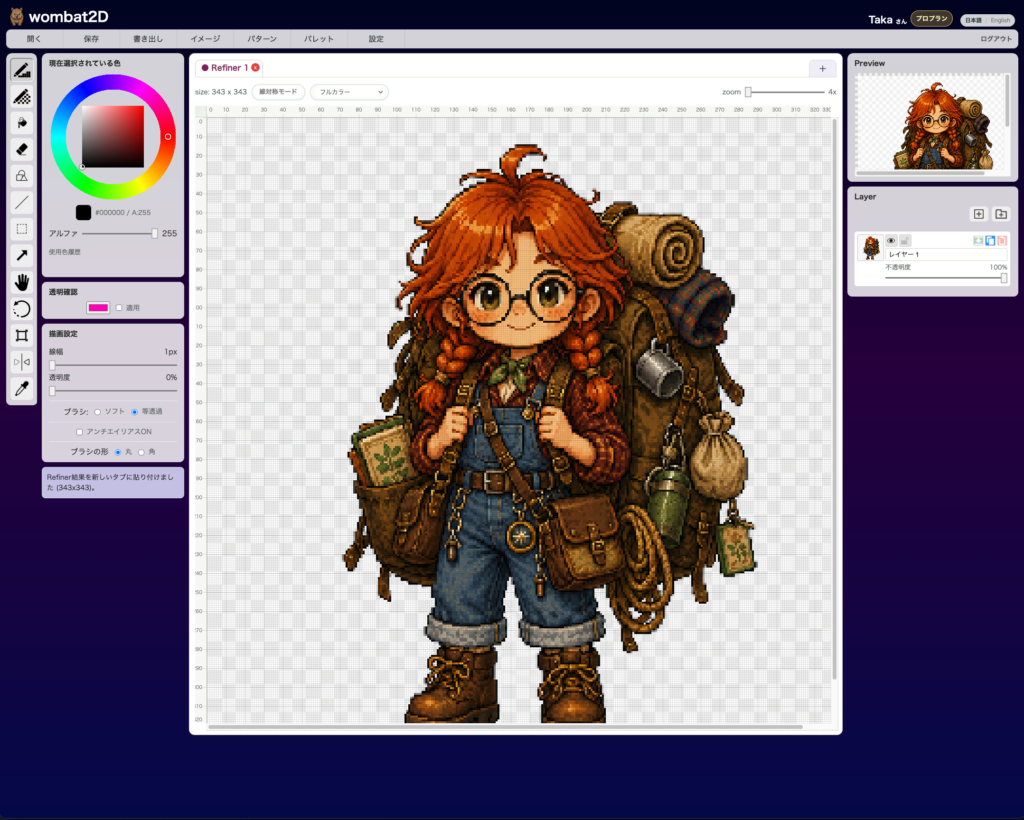
変換が終わったら、結果を 新規レイヤーとして貼り付け ることも、新しいタブに貼り付け ることもできます。既存の作業中キャンバスに追加したい時と、別素材として独立して扱いたい時で使い分けできます。
使いどころ
- AIで生成した画像をドット絵向けに整理したい時
- ぼやけた輪郭を、よりはっきりしたピクセル表現に寄せたい時
- 手描き前の下準備として、まず素材をドット化したい時
補足
- 入力画像はファイル読み込みで指定します
- 結果側は表示倍率を変えながら確認できます
- 変換後は通常の編集ツールでそのまま続きが描けます